lunes, 27 de abril de 2015

PRACTICA 4 IDENTIFICANDO LA CONFIGURACION IP DE LA RED

PRACTICA 4 


Lo unico que se tiene que hacer, es escribir IPCONFIG /ALL 

Microsoft Windows [Versión 6.1.7601]
Copyright (c) 2009 Microsoft Corporation. Reservados todos los derechos.
C:\Users\CCB-44>IPCONFIG/ALL
Configuración IP de Windows
   Nombre de host. . . . . . . . . : CCB-10
Sufijo DNS principal  . . . . . :
Tipo de nodo. . . . . . . . . . : híbrido
   Enrutamiento IP habilitado. . . : no
   Proxy WINS habilitado . . . . . : no

Adaptador de Ethernet Conexión de área local:

   Sufijo DNS específico para la conexión. . :
Descripción . . . . . . . . . . . . . . . : RealtekPCIe FE FamilyController
   Dirección física. . . . . . . . . . . . . : E8-40-F2-80-D4-9
   DHCP habilitado . . . . . . . . . . . . . : no
   Configuración automática habilitada . . . : sí
   Vínculo: dirección IPv6 local. . . : fe80::648c:db9f:31a1:9e21%11(Preferido)
   Dirección IPv4. . . . . . . . . . . . . . : 10.42.42.110(Preferido)
   Máscara de subred . . . . . . . . . . . . : 255.255.255.0
   Puerta de enlace predeterminada . . . . . : 10.42.42.1
   IAID DHCPv6 . . . . . . . . . . . . . . . : 350765298
   DUID de cliente DHCPv6. . . . . . . . . . : 00-01-00-01-19-2F-DB-92-9C-B7-0D-E5-58-66
   Servidores DNS. . . . . . . . . . . . . . : 10.42.42.1
   NetBIOS sobre TCP/IP. . . . . . . . . . . : habilitado
Adaptador de LAN inalámbrica Conexión de red inalámbrica:
Estado de los medios. . . . . . . . . . . : medios desconectados
   Sufijo DNS específico para la conexión. . :
   Descripción . . . . . . . . . . . . . . . : 802.11n Wireless LAN Card
   Dirección física. . . . . . . . . . . . . : 9C-B7-0D-E5-58-66
   DHCP habilitado . . . . . . . . . . . . . : sí
   Configuración automática habilitada . . . : sí

Adaptador de Ethernet VirtualBox Host-Only Network:
Sufijo DNS específico para la conexión. . :
Descripción . . . . . . . . . . . . . . . : VirtualBox Host-Only Ethernet Adapter
   Dirección física. . . . . . . . . . . . . : 08-00-27-00-84-68
   DHCP habilitado . . . . . . . . . . . . . : no
   Configuración automática habilitada . . . : sí
   Vínculo: dirección IPv6 local. . . : fe80::25bd:ff3c:eab4:6683%17(Preferido)
   Dirección IPv4. . . . . . . . . . . . . . : 192.168.56.1(Preferido)
   Máscara de subred . . . . . . . . . . . . : 255.255.255.0
   Puerta de enlace predeterminada . . . . . :
  IAID DHCPv6 . . . . . . . . . . . . . . . : 436731943
  DUID de cliente DHCPv6. . . . . . . . . . : 00-01-00-01-19-2F-DB-92-9C-B7-0D-E5-58-66
  Servidores DNS. . . . . . . . . . . . . . : fec0:0:0:ffff::1%1
      fec0:0:0:ffff::2%1
      fec0:0:0:ffff::3%1
  NetBIOS sobre TCP/IP. . . . . . . . . . . : habilitado
Adaptador de túnel isatap.{DAB2A901-3330-4056-BE76-A366EEC74C7B}:
    Estado de los medios. . . . . . . . . . . : medios desconectados
 Sufijo DNS específico para la conexión. . :
    Descripción . . . . . . . . . . . . . . . : Adaptador ISATAP de Microsoft
    Dirección física. . . . . . . . . . . . . : 00-00-00-00-00-00-00-E0
    DHCP habilitado . . . . . . . . . . . . . : no
    Configuración automática habilitada . . . : sí
Adaptador de túnel isatap.{0DA5AC08-3265-4269-9FAB-D817AA1C486A}:
    Estado de los medios. . . . . . . . . . . : medios desconectados
Sufijo DNS específico para la conexión. . :
     Descripción . . . . . . . . . . . . . . . : Adaptador ISATAP de Microsoft #2
     Dirección física. . . . . . . . . . . . . : 00-00-00-00-00-00-00-E0
     DHCP habilitado . . . . . . . . . . . . . : no
     Configuración automática habilitada . . . : sí


Adaptador de túnel Teredo TunnelingPseudo-Interface:
     Estado de los medios. . . . . . . . . . . : medios desconectados
 Sufijo DNS específico para la conexión. . :
     Descripción . . . . . . . . . . . . . . . : Teredo TunnelingPseudo-Interface
     Dirección física. . . . . . . . . . . . . : 00-00-00-00-00-00-00-E0
     DHCP habilitado . . . . . . . . . . . . . : no
     Configuración automática habilitada . . . : sí

Adaptador de túnel isatap.{ED8ADC24-9B27-47D7-B868-E4E7294A06F2}:
     Estado de los medios. . . . . . . . . . . : medios desconectados
Sufijo DNS específico para la conexión. . :
     Descripción . . . . . . . . . . . . . . . : Adaptador ISATAP de Microsoft #3
     Dirección física. . . . . . . . . . . . . : 00-00-00-00-00-00-00-E0
     DHCP habilitado . . . . . . . . . . . . . : no
     Configuración automática habilitada . . . : sí

PRACTICA 3..... CONOCIENDO NUESTRO DOMINIO

PRACTICA 3 

1.- Escribe CMD /K PING y despues presiona la tecla enter.

Microsoft Windows [Versión 6.1.7601]
Copyright (c) 2009 Microsoft Corporation. Reservados todos los derechos.
C:\Users\CCB-44>CMD /K PING
Uso: ping [-t] [-a] [-n cuenta] [-l tamaño] [-f] [-i TTL] [-v TOS]
            [-r cuenta] [-s cuenta] [[-j lista-host] | [-k lista-host]]
            [-w tiempo_espera] [-R] [-S srcaddr] [-4] [-6] nombre_destino

Opciones:
 -t                  Hacer ping al host especificado hasta que se detenga.
Para ver estadísticas y continuar, presione Ctrl+Inter;
para detener, presione Ctrl+C.
 -a                  Resolver direcciones en nombres de host.
 -n cuenta           Número de solicitudes de eco para enviar.
 -l tamaño           Enviar tamaño del búfer.
 -f                  Establecer marca No fragmentar en paquetes (sólo IPv4).
 -i TTL              Tiempo de vida.
 -v TOS              Tipo de servicio (sólo IPv4. Esta opción quedó obsoleta y
no tiene ningún efecto sobre el campo de tipo de servicio
del encabezado IP).
 -r cuenta           Registrar la ruta de saltos de cuenta (sólo IPv4).
 -s cuenta           Marca de tiempo de saltos de cuenta (sólo IPv4).
 -j lista-host       Ruta de origen no estricta para lista-host (sólo IPv4).
 -k lista-host       Ruta de origen estricta para lista-host (sólo IPv4).
 -w tiempo_espera    Tiempo de espera en milisegundos para cada respuesta.
 -R                  Usar encabezado de enrutamiento para probar también
la ruta inversa (sólo IPv6).
-S srcaddr           Dirección de origen que se desea usar.
-4                   Forzar el uso de IPv4.
-6                   Forzar el uso de IPv6.


2.- Escribe PING.MAIL y algun nombre de dominio, en este caso fue GOOGLE, pero puedes poner cualquiera.

C:\Users\CCB-44>ping mail.google
Haciendo ping a mail.google [127.0.53.53] con 32 bytes de datos:
Respuesta desde 127.0.53.53: bytes=32 tiempo<1m TTL=128
Estadísticas de ping para 127.0.53.53:
Paquetes: enviados = 4, recibidos = 4, perdidos = 0
 (0% perdidos),
Tiempos aproximados de ida y vuelta en milisegundos:
Mínimo = 0ms, Máximo = 0ms, Media = 0ms

Haciendo pruebas de conectividad PING

PRACTICA 2


1.- Haz PING a 127.0.0.1.

Microsoft Windows [Versión 6.1.7601]
Copyright (c) 2009 Microsoft Corporation. Reservados todos los derechos.
C:\Users\CCB-44>ping 127.0.0.1

Haciendo ping a 127.0.0.1 con 32 bytes de datos:
Respuesta desde 127.0.0.1: bytes=32 tiempo<1m TTL=128

Estadísticas de ping para 127.0.0.1:

Paquetes: enviados = 4, recibidos = 4, perdidos = 0
(0% perdidos),
Tiempos aproximados de ida y vuelta en milisegundos:
 Mínimo = 0ms, Máximo = 0ms, Media = 0ms


2.- Haz PING a una direccion IP para comprobar que se ha agregado correctamente a la red 

C:\Users\CCB-44>ping 201.116.239.51

Haciendo ping a 201.116.239.51 con 32 bytes de datos:
Respuesta desde 201.116.239.51: bytes=32 tiempo=78ms TTL=59
Respuesta desde 201.116.239.51: bytes=32 tiempo=55ms TTL=59
Respuesta desde 201.116.239.51: bytes=32 tiempo=97ms TTL=59
Respuesta desde 201.116.239.51: bytes=32 tiempo=124ms TTL=59

Estadísticas de ping para 201.116.239.51:
Paquetes: enviados = 4, recibidos = 4, perdidos =
 (0% perdidos),
Tiempos aproximados de ida y vuelta en milisegundos:
Mínimo = 55ms, Máximo = 124ms, Media = 88ms

PRACTICA 1

PRACTICA 1 


primeramente, presionamos las teclas de Windows y R (Windows+R) despues en el cuadro de dialogo que nos salga, escribimos CMD 

La segunda opcion que tenemos es hacer un acceso directo con la siguiente direccion C: \ Windows \ System32 \cmd.exe    


miércoles, 4 de marzo de 2015

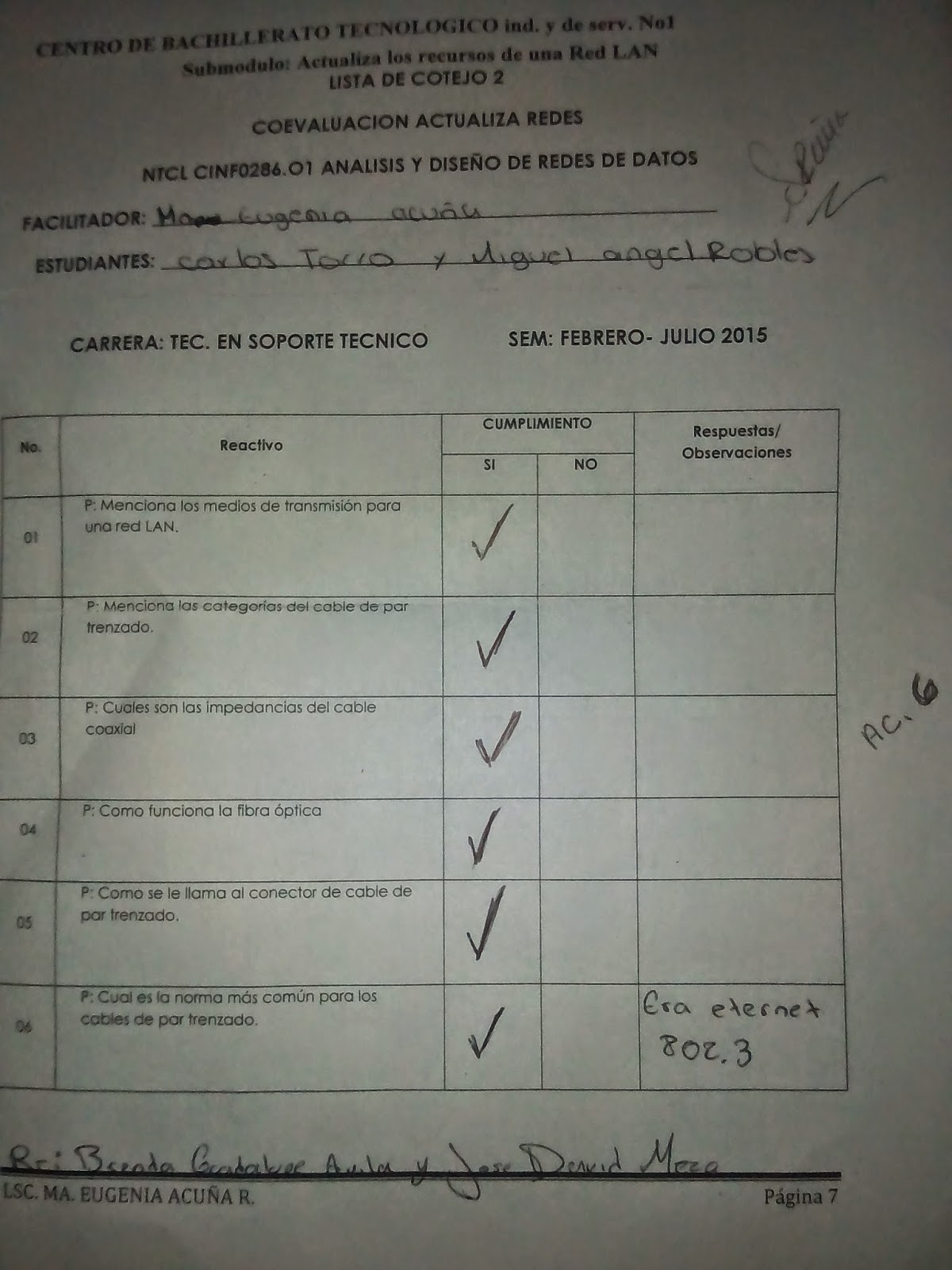
COEVALUACION

COEVALUACION                                           


martes, 24 de febrero de 2015

Medios de Transmision


MEDIOS DE TRANSMISION 

MEDIOS DE TRANSMISION EN UNA RED LAN


Los medios de transmisión en una red LAN se dividen en dos tipos que son:


Enlaces físicos terrestres

  • Cable coaxial
  •  Cable par trenzado
  • Cable de fibra óptica
Espacio aéreo

  • Satélites
  • Microondas
  • Infrarrojos
  • Radio frecuencias

 CATEGORIAS DEL CABLE DE PAR TRENZADO
Lo que se denomina cable de Par Trenzado consiste en dos alambres de cobre aislados, que se trenzan de forma helicoidal, igual que una molécula de DNA. De esta forma el par trenzado constituye un circuito que puede transmitir datos.
Los pares trenzados se apantallan. De acuerdo con la forma en que se realiza este apantallamiento podemos distinguir varios tipos de cables de par trenzado, éstos se denominan mediante las siglas UTP, STP y FTP.

UTP es como se denominan a los cables de par trenzado no apantallados, son los más simples, no tienen ningún tipo de pantalla conductora. Los pares están recubiertos de una malla de teflón que no es conductora. Este cable es bastante flexible.


STP es la denominación de los cables de par trenzado apantallados individualmente, cada par se envuelve en una malla conductora y otra general que recubre a todos los pares. 


 Son 8 las categorías del par trenzado, las cuales,  son las siguientes: 

  • Categoría 1: Hilo telefónico trenzado de calidad de voz no adecuado para las    transmisiones de datos. Velocidad de transmisión inferior a 1 Mbits/seg
     
  • Categoría 2: Cable de par trenzado sin apantallar. Su velocidad de transmisión es de hasta 4 Mbits/seg.
     
  • Categoría 3: Velocidad de transmisión de 10 Mbits/seg. Con este tipo de cables se implementa las redes Ethernet 10-Base-T
     
  • Categoría 4: La velocidad de transmisión llega a 16 Mbits/seg.
     
  • Categoría 5: Puede transmitir datos hasta 100 Mbits/seg
     
  • Categoría 5e: Hasta 622 Mbits/seg. Utilizado para Gigabit Ethernet.
     
  • Categoría 6: Soporta velocidades hasta 1000 Mbits/seg.
    La categoría 7 está en definición todavía.


IMPEDANCIAS DEL CABLE COAXIAL.

La mayoría de los cables coaxiales tienen una impedancia característica de 50, 52, 75, o 93. La industria de RF usa nombres de tipo estándar para cables coaxiales.


FIBRA OPTICA

La fibra óptica es un medio de transmisión, empleado en redes de datos, consistente en un hilo muy fino de material transparente, vidrio o materiales plásticos, por el se envían pulsos de luz que representan los datos a transmitir. El haz de luz queda completamente confinado y se propaga por el interior de la fibra con un ángulo de reflexión por encima del ángulo límite de reflexión total, en función de la ley de Snell.


¿COMO SE LE LLAMA AL CONECTOR DE CABLE DE PAR TRENZADO?


"Conector RJ45"

Este conector tiene 8 pines de cobre, cada uno de ellos hace contacto con cada uno de los ocho hilos.

Los pines se numeran del 1 al 8 empezando por abajo si situamos el conector RJ45 con los pines de cobre mirando hacia la izquierda y con la pestaña hacia abajo, como en la figura 1.2. O lo que es lo mismo, si ponemos el conector con la pestaña hacia abajo y los pines hacia arriba los numeraremos de izquierda a derecha.


NORMAS DEL CABLE DE PAR TRENZADO

TIA-568A

TIA-568B


Introducción


INTRODUCCIÓN 

Red: Es un conjunto de equipos informáticos y software conectados entre sí por medio de dispositivos físicos que envían y reciben impulsos eléctricos, ondas electromagnéticas o cualquier otro medio para el transporte de datos, con la finalidad de compartir información, recursos y ofrecer servicios.


Menciona las partes básicas de una red.
  • ·         Servidor: Es una aplicación en ejecución (software) capaz de atender las peticiones de un cliente y devolverle una respuesta en concordancia.
  • ·         Estaciones de trabajo: Es un minicomputador de altas prestaciones destinado para trabajo técnico o científico.
  • ·         Tarjetas de conexión de red: Es el periférico que actúa de interfaz de conexión entre aparatos o dispositivos, y también posibilita compartir recursos entre dos o más computadoras.
  • ·         Cableado: Es el medio físico a través del cual se interconectan dispositivos de tecnologías de información para formar una red.
  • ·         Sistema operativo: Es el programa (o software) más importante de un ordenador. Para que funcionen los otros programas, cada ordenador de uso general debe tener un sistema operativo.

Menciona 3 topologías de red.
  • ·         Bus: Es aquella topología que se caracteriza por tener un único canal de comunicaciones (denominado bus, troncal o backbone) al cual se conectan los diferentes dispositivos.

  • ·         Estrella: Es una de las topologías más populares de la ONU LAN. Es implementada conectando cada computadora un hub ONU central.
  • ·         Anillo: Conecta a las computadoras con un solo cable en forma de círculo. Con diferencia de la topología bus, las puntas no están conectadas con unos terminados.

Menciona 3 tipos de red.
  • ·         LAN (Red de área Local): Es un grupo de equipos que pertenecen a la misma organización y están conectados dentro de un área geográfica pequeña a través de una red.
  • ·         MAN (Red de área metropolitana): Conecta diversas LAN cercanas geográficamente (en un área de alrededor de cincuenta kilómetros) entre sí a alta velocidad.
  • ·         WAN (Red de área amplia): Es una red de computadoras que abarca varias ubicaciones físicas, proveyendo servicio a una zona, un país, incluso varios continentes.


miércoles, 18 de febrero de 2015

Actividad en Plataforma

ACTIVIDAD EN PLATAFORMA
Basicamente esta actividad trato de dar la definicion de algunos conceptos, tales como...

  • Sistema Operativo de Red.
  • Programas controladores.
  • Ordenadores.
  • Tarjetas de Red.
  • Medios de Transmision.
  • Perifericos Compartidos.
  • Programas de Aplicacion.
Y de estos mismos, detallar cuales eran del Software y Hardware.


sábado, 14 de febrero de 2015

Temario


TEMARIO 

A continuación se presenta el temario de la materia, los temas que se abordaran a lo largo del semestre.

 
UNIDAD 1 INTRODUCCION


TEMA 1.- INTRODUCCION

TEMA 2.- COMPONENTES FISICOS DE UNA RED
TEMA 3.- COMPONENTES LOGICOS DE UNA RED
 
UNIDAD 2 DETECCION, AISLAMIENTO Y CORRECCION DE PROBLEMAS

 TEMA 4.- DETECCION
TEMA 5.- METODOS DE RESOLUCION DE PROBLEMAS


TEMA 6.- DETECCION, AISLAMIENTO Y CORRECCION EN EL HARDWARE

TEMA 7.- TIPOS DE PROBLEMAS EN LA RED DE WINDOWS Y COMO

 RESOLVERLOS
 TEMA 8.-RESOLVER PROBLEMAS DE SOFTWARE EN LA RED


UNIDAD 3. REALIZA CAMBIOS Y ACTUALIZACIONES A LA RED


TEMA 9.- ACTUALIZAR EL SOFTWARE DE SEGURIDAD DE UNA RED LAN

 TEMA 10.- USO DE PARCHES

 TEMA 11.- ASIGNACION DINAMICA DE DIRECCIONES IP 

 TEMA 12.- CONSIDERACIONES PARA REALIZAR CAMBIOS EN UNA RED.
 TEMA 13.- PROCESO DE REDISEÑO E INSTALACION (PROYECTO)